
[ユーティリティ]サイト内検索を貼り付ける
ページに検索ボックスを配置し、サイト内の検索などを行わせることができます。
検索対象はドメイン単位です。一部のページやコーナー(ディレクトリ)だけを検索することはできません。検索結果が表示されるためには、対象URLが公開されて検索ロボットが情報をピックアップしないと表示されません。一般的には公開されてから検索の対象となるまで、1〜2ヶ月掛かる場合もあります。
パーツを選ぶ
ブロックエディタの「ユーティリティ」から〈サイト内検索〉を選びます。
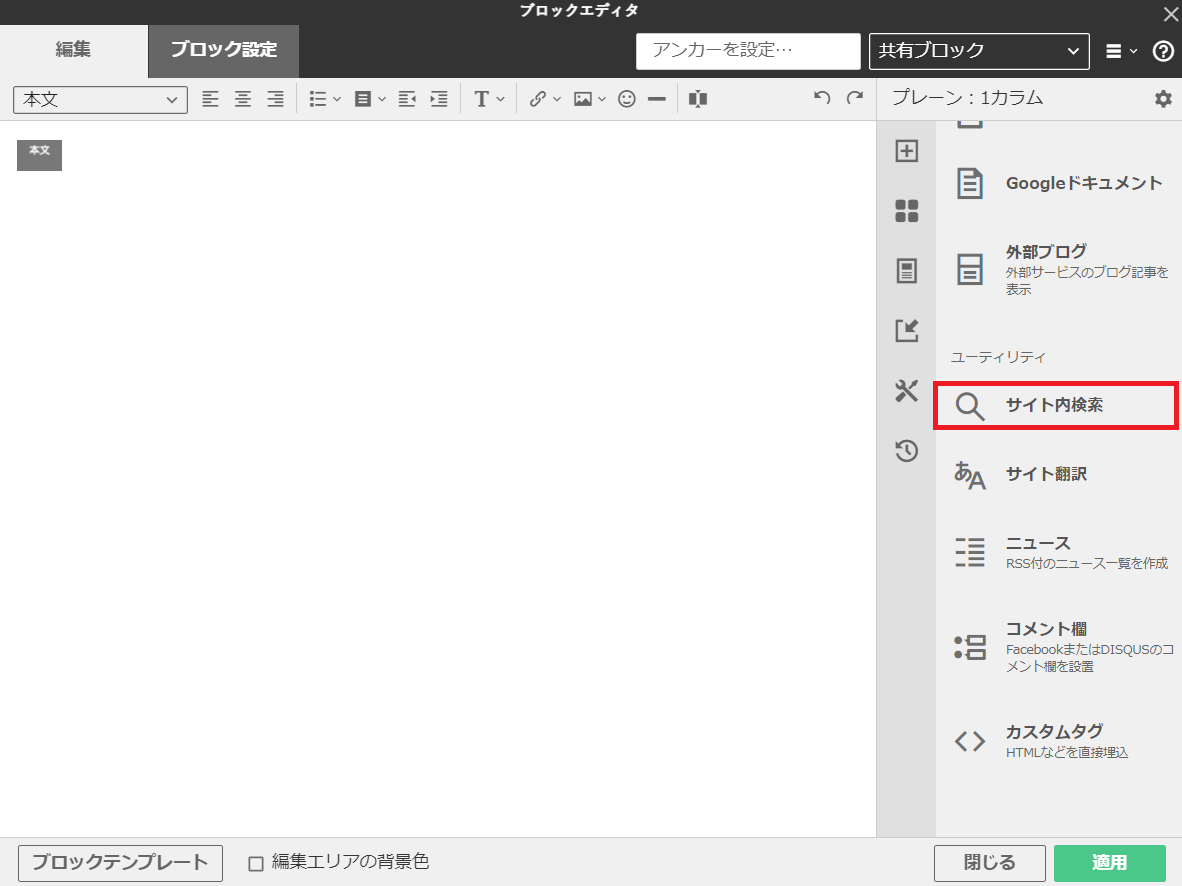
検索サービスを選ぶ
使用する検索サービスを「Google」と「Yahoo!」から選択し[1]、〈次へ〉をクリックします[2]。
![[ユーティリティ]サイト内検索を貼り付ける](https://bindup.jp/support/wp-content/images/03030708m-02.png)
ドメインを入力する
検索対象のドメインを入力し、〈次へ〉をクリックします。自分のサイト内を検索したい場合は、アップロード後のURLのドメインを入力します。たとえば、「http://www.○○○site.com/webdata/index.html」というURLなら、「www.○○○site.com」の部分を入力します。
デザインを選択する
パーツのデザインを選び[1]、〈次へ〉をクリックします[2]。メインエリアなどに配置する大きめのものと、サイドエリアに配置する小さめのものの2種類があります。
![[ユーティリティ]サイト内検索を貼り付ける](https://bindup.jp/support/wp-content/images/03030708m-03.png)
設定を確認する
「設定の確認」が表示されるので、問題がなければ〈適用〉をクリックします。
![[ユーティリティ]サイト内検索を貼り付ける](https://bindup.jp/support/wp-content/images/03030708m-04.png)
ブロックエディタにパーツが貼り付けられます。〈適用〉をクリックします。
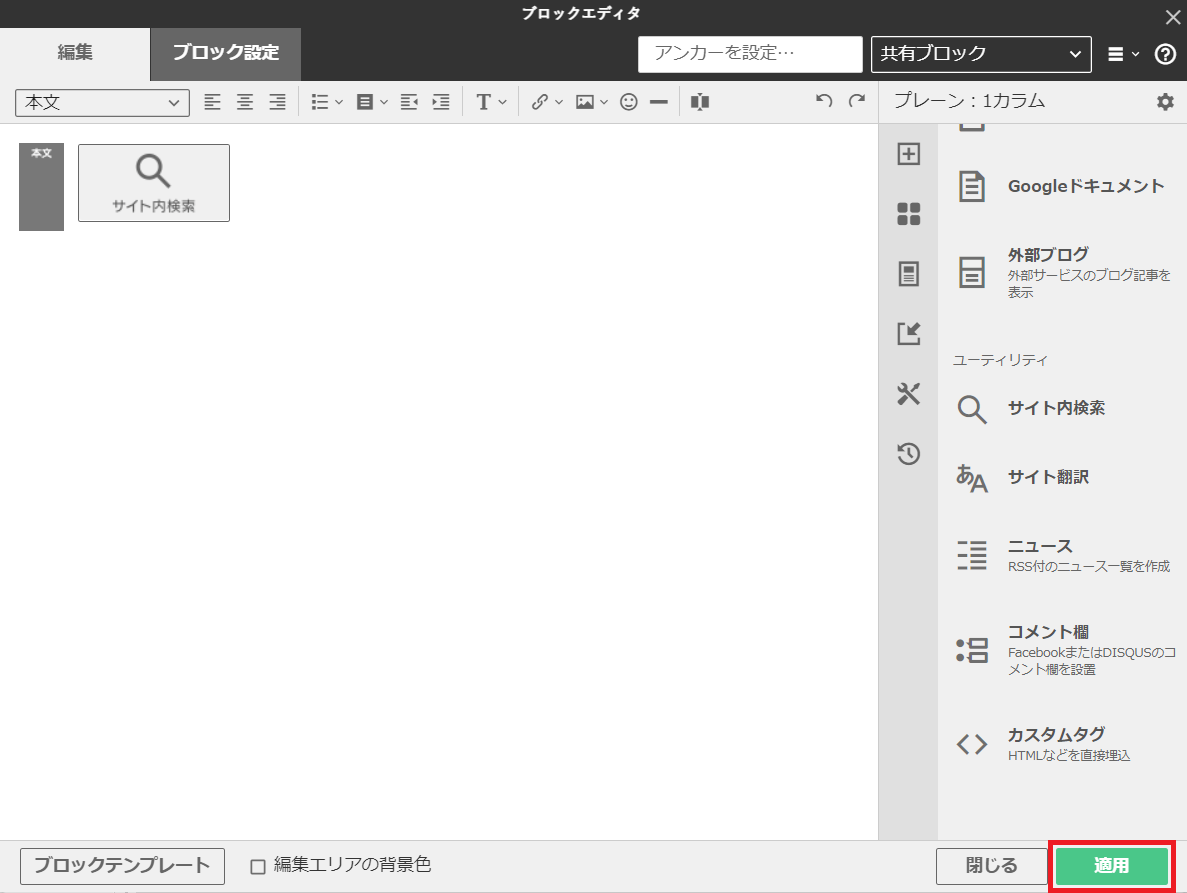
表示を確認する
サイトエディタに戻り、〈プレビュー〉をクリックしてパーツが正しく表示されるかどうかを確認します。
![[ユーティリティ]サイト内検索を貼り付ける](https://bindup.jp/support/wp-content/images/03030708m-06.jpg)