 ※画面はMac版です。
画像にテキストを追加する(テキストレイヤー)【SiGN】
ここでは、画像編集機能「SiGN」を使って画像にテキストを追加する方法を解説します。
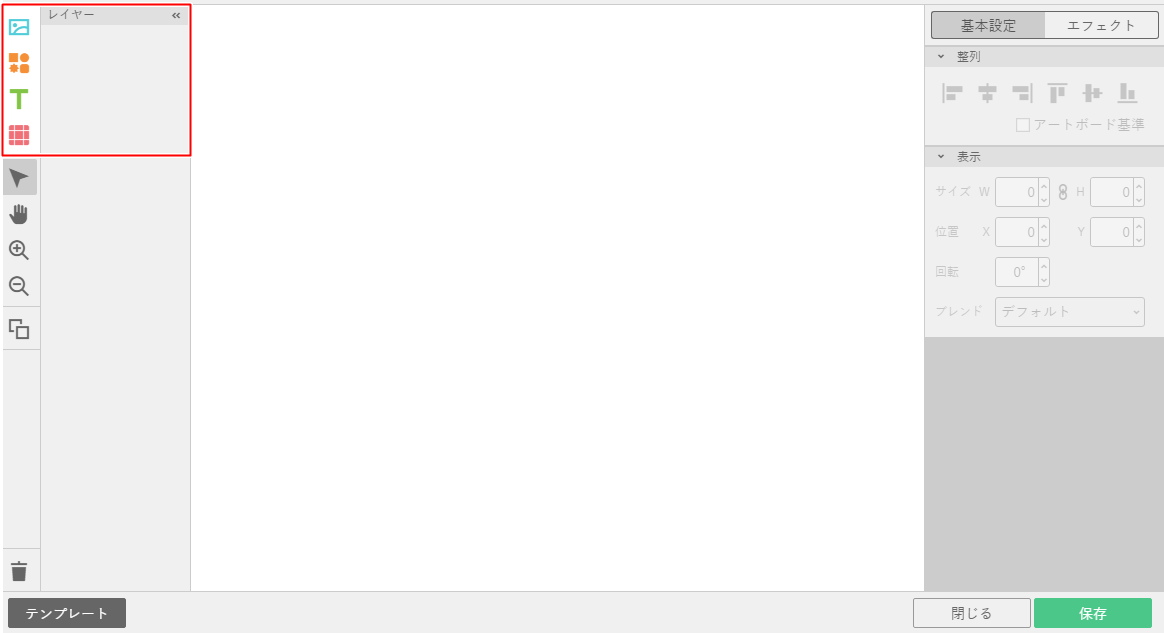
テキストレイヤーの追加
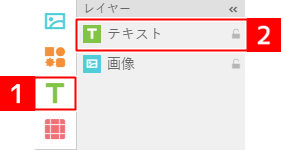
左のメニューから<テキストレイヤー追加>[1]をクリックします。
「レイヤー」の一覧にテキスト[2]が追加されたことを確認します。
テキストの入力
アートボード内のテキストレイヤーをダブルクリックすると
テキストの内容を編集できます。
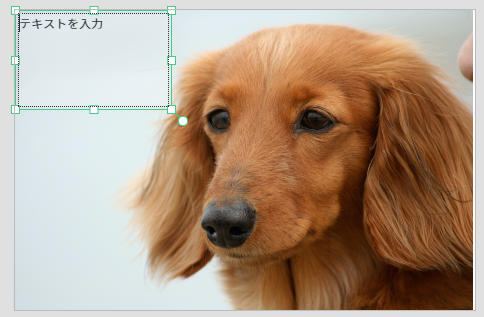
レイヤー枠の点を長押しすることで、テキストの範囲を調整することができます。
テキストの詳細設定
テキストレイヤーの設定から、各種指定が行えます。
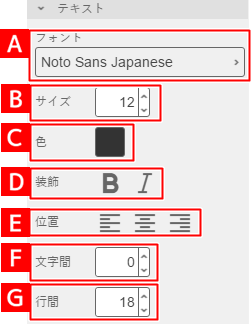
フォント
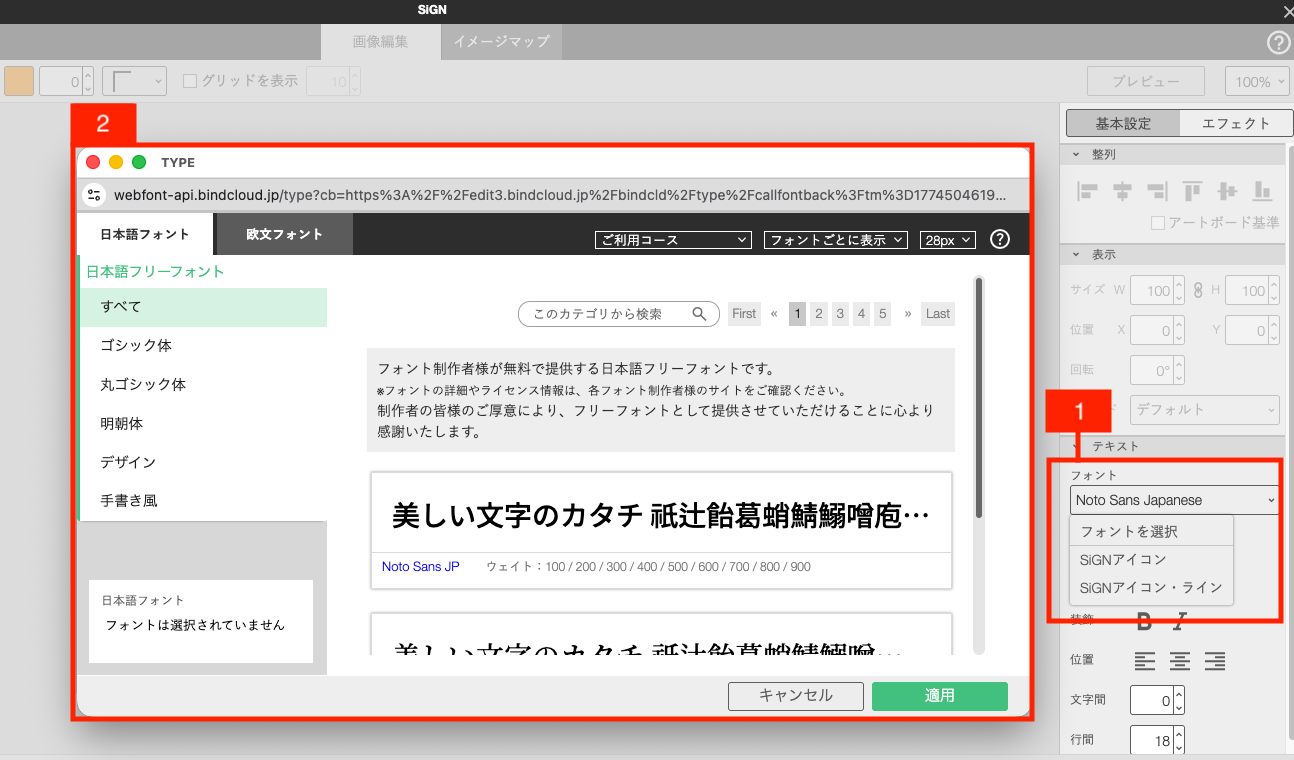
1,000種類以上の豊富なフォントから、お好きなフォントを指定できます。
「フォントを選択」をクリックすると[1]、フォント選択画面の「TYPE」が起動します[2]。
お好みのフォントを選択し、「適用」をクリックするとフォントが反映されます。
SiGNで提供している各種フォントは、BiND内でのサイト制作に及ぶ範囲に限り利用が可能です。
サイズ
文字の大きさを指定できます。
色
文字の色を指定できます。
装飾
「太字」と「斜体」を指定できます。
位置
「左揃え」「中央揃え」「右揃え」から指定できます。
文字間
文字同士の間隔を指定できます。
行間
文字の行間隔を指定できます。