
【SPFレコード】Gmailへ送信するとエラーになるのでSPFレコードを登録したい
※現時点での情報となり、Google側の仕様変更により今後変更となる場合がございます。
独自ドメイン設定へSPFレコードを登録することで、メールの不達やGmailでの警告表示が解消する場合があります。
SPFレコードの登録がないドメインからのメールに対して、Gmail側のセキュリティが強化されたため、メールの不達が発生したり、受信者側で「このメールにはご注意ください」といった警告文が表示されることがあります。
なぜメールの不達や警告が表示されるのですか?
SPFレコードが登録されていないドメインからのメールは、Gmailなどの受信メールサーバーにおいて、正規の送信元から送られたメールであるかを確認できないため、迷惑メールと誤判定されたり、受信者側に警告が表示されることがあります。
受信者側には、以下のような警告文が表示される場合があります。
“550-5.7.26 このメールにはご注意ください Gmail では、このメールが本当に ■■■.co.jp から送信されたものであることを確認できませんでした。メールに含まれるリンクのクリックや添付ファイルのダウンロード、または返信に個人情報を記載することは避けてください。”
SPFレコードの設定方法
「新しい独自ドメイン設定」へ設定されたドメインをご利用の場合、コントロールパネルからSPFレコードを登録できます。
1. DNSレコードの編集画面を開く
コントロールパネルの「各種設定」 – 「独自ドメイン設定」 – 「新しい独自ドメイン設定」 – 「編集」 – 「DNSレコードの編集」より行ってください。
詳しい手順については、以下のサポートページをご参照ください。
■DNSレコードを編集する(推奨ネームサーバー使用)
2. SPFレコードを追加する
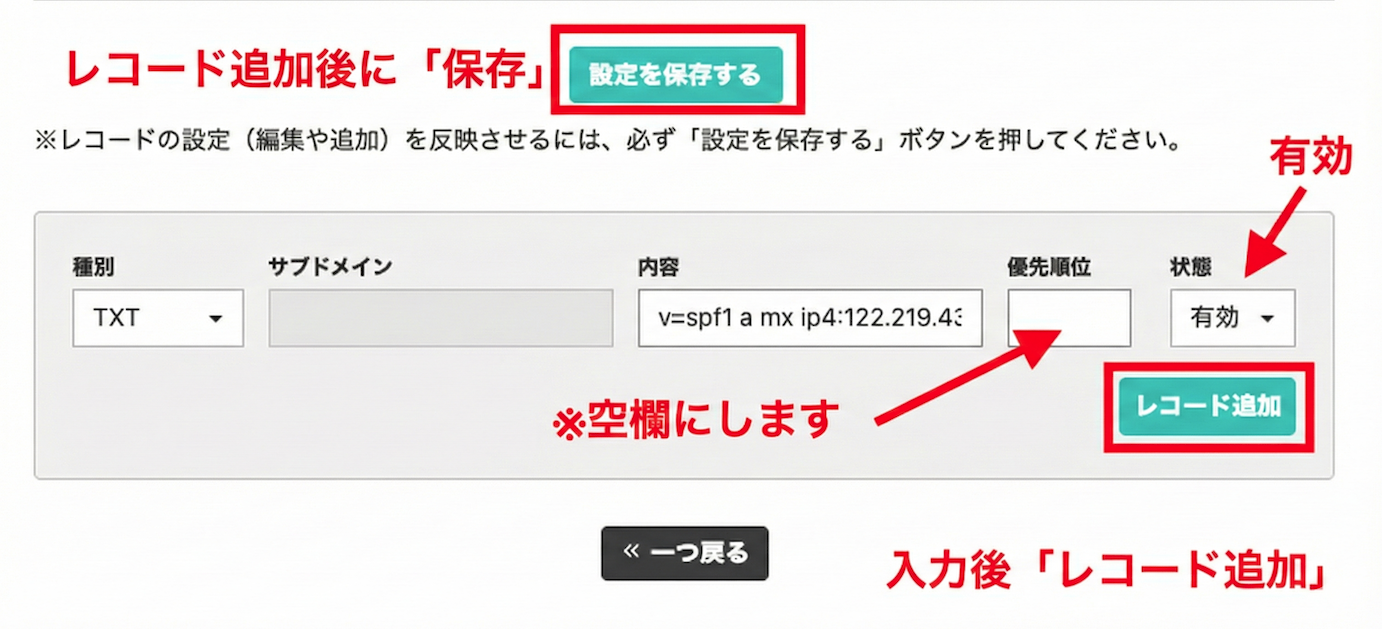
上記サポートページの「[4]DNSレコードを編集する」をご参照いただき、以下の内容でSPFレコードを追加してください。
種別:「TXT」を選択してください。
SPFレコード:以下のレコードをコピーペーストしてご利用ください。
※こちらのSPFレコードは2024年2月27日に更新された最新の情報です。
“v=spf1 include:_spf.weblife.me ~all”
※空白の入力や改行は行わずにご入力ください。
優先順位:空欄にて運用ください。
補足・注意事項
上記のDNSレコード編集設定は、原則として設定が不要な項目です。
また、DNSレコード編集後の動作についてはサポート対象外となることを予めご了承ください。