Webサイト制作における手戻りや認識齟齬の根本原因は、設計の不備にあります。これを解決し、スムーズなプロジェクト進行と成果に繋がるサイトを実現するのが、サイトの骨子となる設計図、すなわちワイヤーフレームです。
ワイヤーフレームは、Webサイトの「情報設計の基本」であり、UI/UX向上に不可欠です。本記事では、便利なツールを使った正しい制作手順、モバイルファーストな考え方までワイヤーフレームの基本から応用を徹底解説します。
→テンプレートからすぐにサイトが作れる「BiNDup」を30日間無料体験する
Webデザインにおけるワイヤーフレームとは?情報設計(IA)と役割
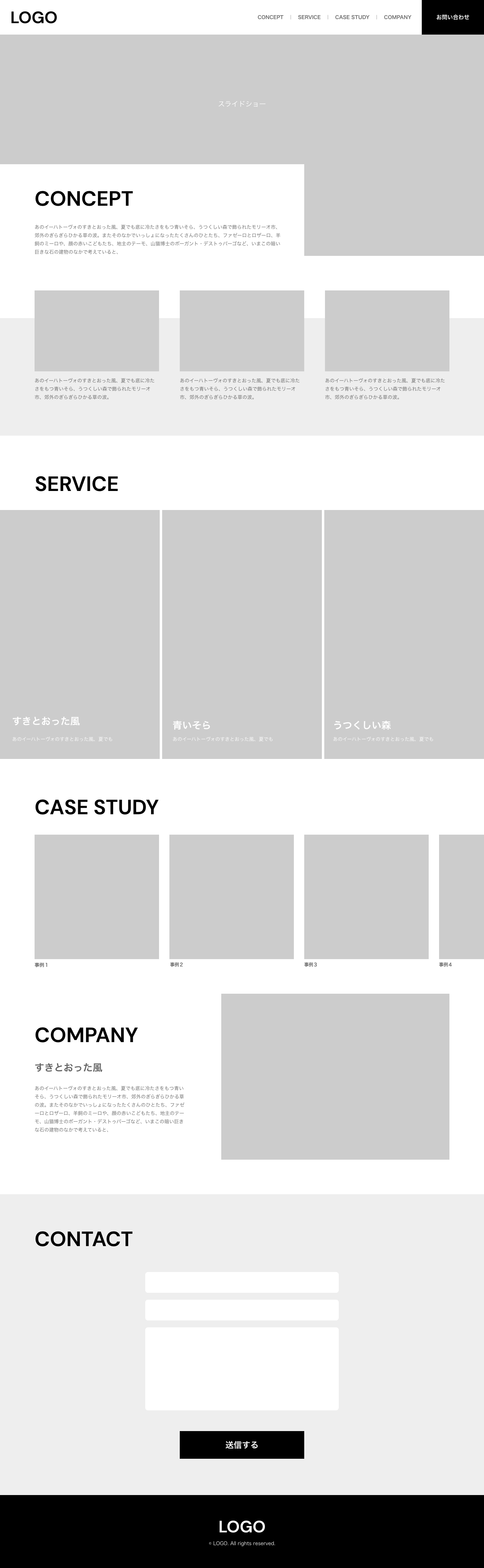
ワイヤーフレームとは、Webサイトの各ページに「どのようなコンテンツを」「どこに」「どのような優先順位で」配置するかを決定する設計図です。これはデザインの細かな色や装飾を決めるものではなく、コンテンツと機能の配置を、線と文字だけでシンプルに示す設計図です。
最も重要な役割は、ユーザーにとって使いやすいWebサイトにするために、サイト内の情報構造やユーザーの導線を明確にする情報設計のプロセスを可視化することにあります。
誰が作るべきか?チーム全体の「共通言語」としての役割
ワイヤーフレームは、デザインスキルを問わず、ディレクター、マーケター、プランナーなど、プロジェクトに関わる誰でも制作できるのが特徴です。
デザイン要素を意図的に排除することで、関係者全員が「何の情報」を「どのような順番」で見せるかという本質的な議論に集中できます。これにより、クライアントや開発チーム、デザイナー間の共通言語となり、プロジェクト全体の認識齟齬を防ぐ重要な役割を果たします。
Webサイト制作にワイヤーフレームが必須な理由とメリット
ワイヤーフレームは、Webサイトの制作を成功に導き、コストと工数を削減するために不可欠です。以下に、ワイヤーフレームが欠かせない具体的な理由とメリットを挙げます。
情報設計(IA)の確立とUXの最適化
前述のとおり、ワイヤーフレームが果たす最大の役割は、情報設計(IA: Information Architecture)の可視化です。IAとは、Webサイトに掲載するコンテンツを構造化し、ユーザーが迷わずに目的の情報にたどり着けるように整理するプロセスを指します。
具体的には、重要なコンテンツをページの最上部に配置したり、ボタンの色やラベルを決める前に、その機能の存在意義を明確にします。このIAが適切に設計されることで、訪問者にとって使いやすく、ストレスがないユーザー体験(UX)の基盤が構築され、結果的にサイトの成果達成率の向上に直結します。
効率的な連携と制作コストの最適化
ワイヤーフレームは、デザインや技術に詳しくない人でも、完成イメージを容易に共有できる共通言語として機能します。これにより、プロジェクトに関わる職種を超えたスムーズなコミュニケーションが実現します。
デザインや開発の本格的な作業に入る前に、全ての関係者間でコンテンツと機能に関する認識齟齬を解消できれば、工程が進んでからの大幅な仕様変更を防ぎ、制作期間とコストを最適化できるでしょう。
改善点の早期発見と迅速な検証
線と文字だけで構成されているため、完成イメージに引きずられることなく、機能や導線に問題がないかを論理的にチェックできます。また、プロトタイピングと連携させることで、ユーザーテストやA/Bテストといった改善の検証サイクルを早く回すことが可能です。
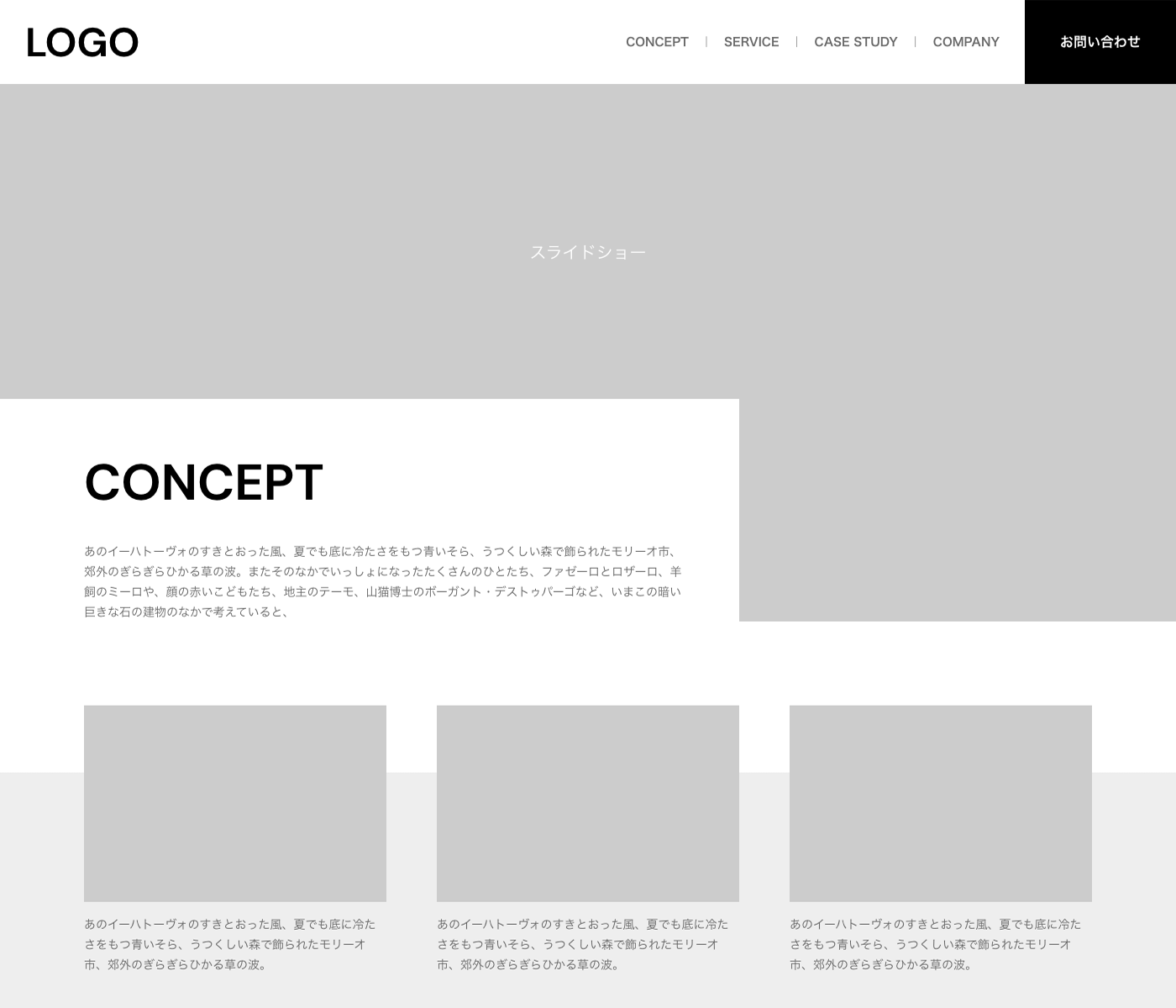
Webサイトのワイヤーフレームのサンプル
→テンプレートからすぐにサイトが作れる「BiNDup」を30日間無料体験する
Webデザインにおけるワイヤーフレームの正しい制作手順
それでは、Webデザインにおいてワイヤーフレームをどのように制作すればよいのか、情報設計(IA)に基づいた具体的な制作手順について順を追って解説します。
手順1.ユーザーフローとサイトマップの設計(情報整理)
まず、Webサイトの目的とターゲットを明確にし、訪問者がサイト内でどのように行動し、最終的な目標(CV)に到達するかという「ユーザーフロー(導線)」を設計します。
このユーザーフローを基に、サイト全体の階層構造を定める「サイトマップ(ディレクトリマップ)」を完成させます。サイトマップは情報設計(IA)の骨格であり、これができていない段階でワイヤーフレームを制作してしまうと、サイトマップに変更が生じた場合には、すべてを制作し直さなければなりません。必ずワイヤーフレームを制作する前にサイトマップを完成させましょう。
手順2.制作範囲の決定とワイヤーフレームの優先度付け
サイトマップが完成したら、全ページではなく、制作すべきワイヤーフレームの優先順位を決定します。
優先度【高】: サイトのゴール(CV)に直結するページ(例:TOPページ、お問い合わせ、サービス紹介など)
優先度【中】: 複数のページで共通して利用する要素やレイアウト(例:ヘッダー、フッター、サイドバーなど)
理想は、全ページのワイヤーフレームを制作するのが望ましいといえます。しかし工数削減のため、デザインやレイアウトの特殊性がないページはワイヤーフレームを省略し、テンプレートの流用や共通パーツで対応することも検討しましょう。
→テンプレートからすぐにサイトが作れる「BiNDup」を30日間無料体験する
手順3:コンテンツ要素の洗い出しと優先順位の決定
ワイヤーフレームを制作する前に、そのページに必要なコンテンツ要素を全てリストアップします(例:キャッチコピー、画像エリア、箇条書きリスト、CTAボタンなど)。
次に、これらの要素に対し、Webサイトを見ている人の視線の流れや重要度に基づき、表示する優先順位を明確にします。この優先順位が、画面上の配置や要素の大きさ、目立たせ方を決定する重要な指針となります。
視線の流れの法則
人がWebサイトを見た時の視線の流れをそれぞれアルファベットのFとZに似ていることからFの法則、Zの法則と名付けられています。
| Fの法則 | 主にテキスト量の多いページやブログ記事などで見られる視線移動のパターンです。まず左上から横に視線を動かし、次に少し下に移動して再び左から横に視線を通し、最後にページの左側を縦にざっと見ます。重要な情報を上部と左側に集中させる設計に役立ちます。 |
|---|---|
| Zの法則 | 情報量が比較的少なく、視覚要素が豊富なランディングページ(LP)やシンプルな構造のページで見られる視線移動のパターンです。左上から右上へ、次に斜めに左下へ移動し、最後にそこから右下へ視線を通します。情報の流れが線形である場合に効果的で、主要なCTAボタンを最後の視線が集まる右下に配置するのに適しています。 |
手順4.ワイヤーフレームの作成とデザイン原則の適用
優先順位に基づき、実際にワイヤーフレームを制作していきます。この段階では、デザイン要素(色、フォント、装飾)は一切入れず、線と文字、枠のみで構成します。
メインビューとコンテンツエリアの明確化:ファーストビューでユーザーに与える印象を決める「メインビュー」と、具体的な情報を提供する「コンテンツエリア」を分けて考えます。
レイアウトパターンの適用:コンテンツの特性に応じて、1カラム、マルチカラム、タイル型など、適切なレイアウトパターンを適用し、コンテンツが最も伝わりやすい配置を追求します。
まずは手書きや簡単な図形ツールで作成し、アイデアが固まったら次の手順でデジタルツールに移すのが効率的です。代表的なレイアウトをいくつか、具体的に紹介します。
1カラム(シングル)レイアウト
1カラムレイアウトは、シングルレイアウトとも呼びます。縦1列にコンテンツを並べていくタイプのレイアウトです。
このタイプは画面を横に大きく使うため、見やすいのが特徴で、コンテンツを縦に順番に配置することで、続きが読みたくなるメリットもあります。一方、コンテンツが多すぎると縦に長くなり、途中で飽きてしまうため注意が必要です。視覚効果などを使い、インパクトのある訴求がしやすいレイアウトとなります。
フルスクリーンレイアウト
フルスクリーンレイアウトは、画面全体を1枚のキャンバスのように表示するレイアウトです。大判の写真などを使うことで、印象的なページに仕上がります。
ビジュアルが重視されるページのタイプで、制作者のセンスが完成度を左右することになります。中途半端な形にならないよう、デザイナーなどの担当者と相談しながら制作するとよいでしょう。
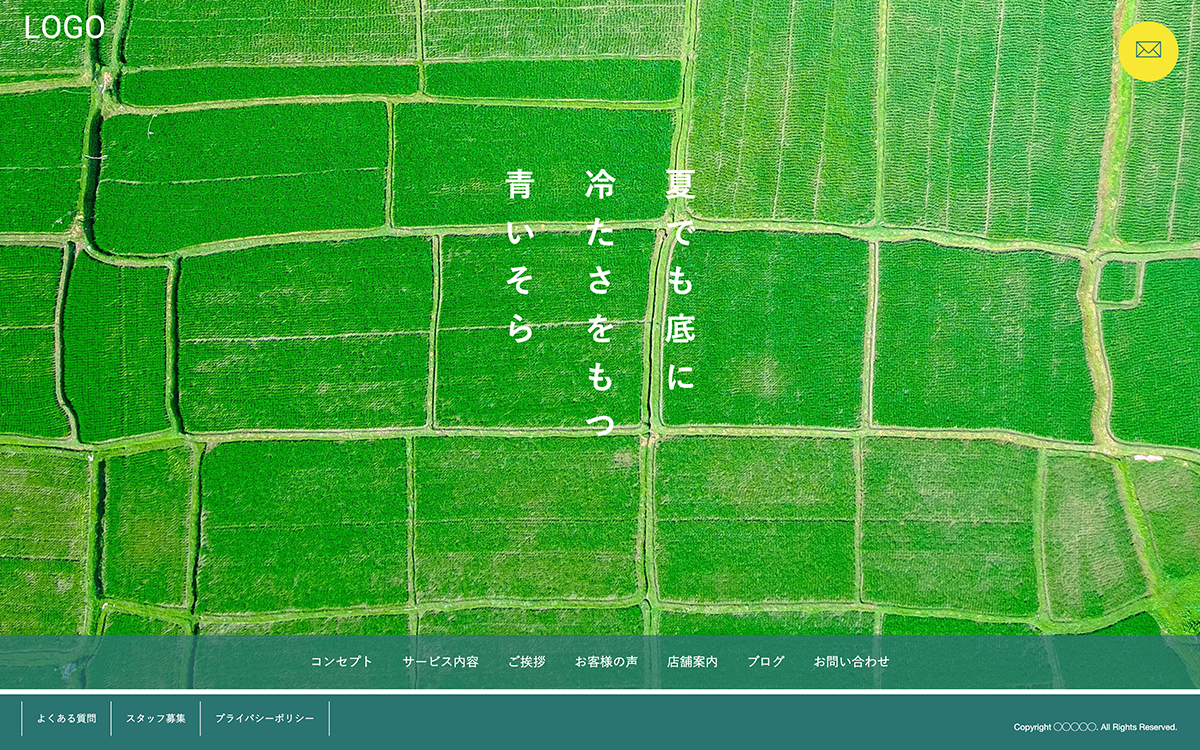
BiNDupのテンプレート Natural Farm|ビジュアルを大胆に押し出したシンプルかつ印象的なデザイン
タイル型レイアウト
タイル型レイアウトは、コンテンツをタイル状に配置していくレイアウトのことを指します。画面をスクロールすることなく、複数のコンテンツが視界に入るため、多くのコンテンツを掲載したい場合に最適です。ブログ型サイトのページによく使われています。
狭いスペースでいくつものコンテンツを掲載できるためスマホ対応しやすいのがメリットですが、コンテンツの優先順位をつけにくいのが難点です。

マルチカラムレイアウト
マルチカラムレイアウトは、1カラムレイアウトとタイル型レイアウトを組みあわせたレイアウトです。
情報を整理しやすく、またコンテンツの大きさを変えることで優先順位をつけやすくなります。しかし、一方で掲載できるコンテンツ数が限られるため情報の厳選が必要でしょう。比較的スマホ対応しにくい側面もあります。
サイドバー固定レイアウト
サイドバー固定レイアウトは、サイドバーが固定され、それ以外の部分はスクロールによって移動できるレイアウトです。
サイドバーが常に画面表示されているため、ユーザーがコンテンツ全体を見渡せて、使いやすい点がメリットです。一方、スマホ対応ができないため、スマホからの閲覧は不便といえます。
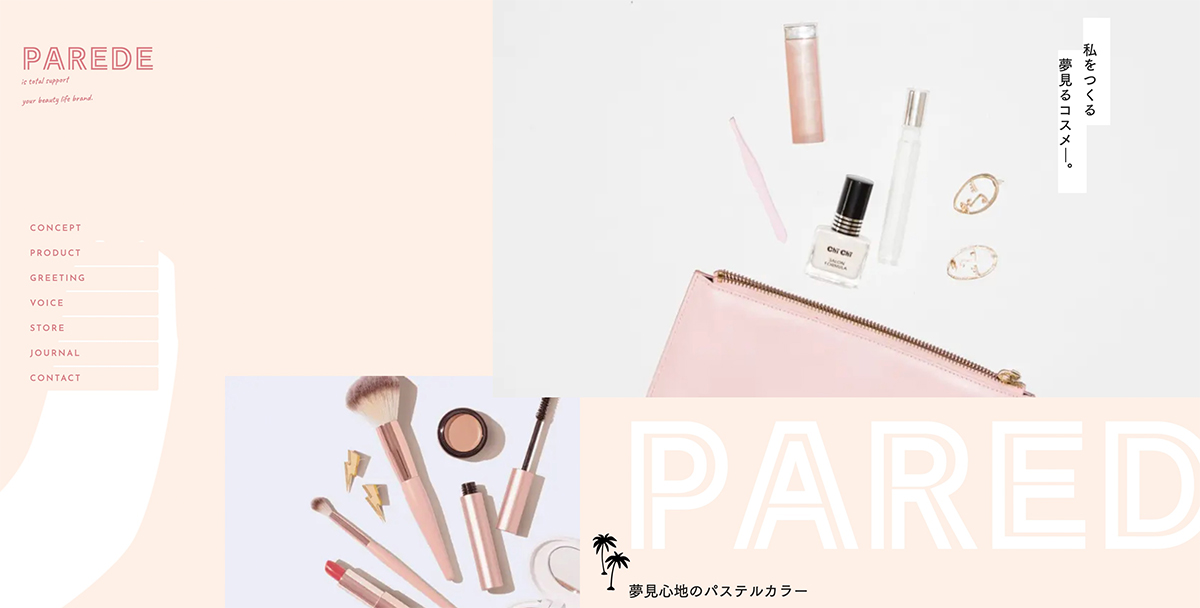
BiNDupのテンプレート PAREDE Cosmetics|固定されたサイドバーでいつでもメニューを表示させるレイアウト
→テンプレートからすぐにサイトが作れる「BiNDup」を30日間無料体験する
手順5.ワイヤーフレームを制作する
レイアウトを決定したら、ワイヤーフレームの制作に入りましょう。レイアウトにあわせて、コンテンツの内容をどこにどのように配置するのか決めていきます。レイアウト上では、メインビューとコンテンツエリアとに分けて配置を考えることが大切です。
メインビューとは、キャッチコピーや画像など、サイトを印象づけるメインのスペースです。一方、コンテンツエリアはコンテンツの内容を並べるスペースで、使いやすさを意識したうえで、目次的な役割となるように優先順位をつけてコンテンツを並べていくことが肝要です。
また、リンクボタンは色分けしておく、特に目立たせたい部分を分かりやすくしておくなどの工夫も重要です。まずは手書きで制作し、ツールで清書すると作りやすいでしょう。
手順6.プロトタイプ連携と関係者レビュー
ワイヤーフレームが完成したら、静的なドキュメントとして共有するだけでなく、プロトタイピング機能(Figmaなどでリンク設定)を使って、クリックすると遷移する状態を作り、「動作する設計図」としてチームやクライアントに共有するとよいでしょう。
ディレクターはコンテンツ漏れを、エンジニアは技術的な実現可能性を、デザイナーはデザイン適用時の課題をチェックします。可能であれば、モックアップに進む前に、プロトタイプを用いてターゲットユーザーにテストを行うと、導線や機能の問題を早期に発見・修正できます。
[document]
Webサイトのワイヤーフレーム制作におすすめの最新ツール
ワイヤーフレームの制作に使用するツールは、どれだけ完成品に近いかや、チームの規模、予算によって使い分けるのが一般的です。現在のWebデザイン業界では、共同作業とプロトタイピングに優れたツールが主流となっています。
Figma(フィグマ)
Figma(フィグマ)はUI/UXデザインツールの事実上の世界標準といってもいいほどポピュラーになってきています。
| ブラウザベースで動作し、リアルタイムでの共同編集が可能。ワイヤーフレームをそのまま高忠実度のデザインに発展させ、プロトタイピング機能で動作する設計図を容易に作成できます。チーム連携を重視するプロジェクトには最適です。 | |
| 中〜高忠実度のワイヤーフレーム制作、プロトタイピング、デザインシステムの構築。 |
Sketch(スケッチ)
Sketch(スケッチ)は、Macユーザーに根強い人気を持つデザインツールです。
| 動作が軽く、デザイン資産の再利用性に優れています。Figmaの登場によりシェアは減少傾向にありますが、多くの既存企業やデザイナーが利用し続けています。 | |
| 中〜高忠実度のワイヤーフレーム制作、デザイン。 |
Miro(ミロ) / Cacoo(カクー)
Miro(ミロ)や Cacoo(カクー)は、オンライン上のホワイトボードとして機能するツールです。
| 多数のメンバーが同時にアクセスし、付箋や図形を使いながら、ワイヤーフレームの議論やレビューを行えます。サイトマップ作成やユーザーフロー設計にも適しています。 | |
| チームでのリモートコラボレーション、アイデアの共有、初期段階の設計。 |
ワイヤーフレーム制作で失敗しないための注意点
ワイヤーフレームは制作プロセスの早い段階で行う設計作業であるため、ここで間違った方向に進むと、後工程で大きな影響が出ます。以下の点に特に注意して進めましょう。
【必須】モバイルファーストの原則を適用する
現代のWebサイト閲覧はスマートフォンからのアクセスが過半数を占めています。そのため、ワイヤーフレームは必ず「モバイルファースト」で設計を始めるべきです。
「スマホ版のワイヤーフレームを別途制作する」のではなく、最も制約の多いモバイル画面で必要なコンテンツ要素の優先順位と配置を先に確定させます。その後、デスクトップやタブレットといった大きな画面向けに、要素を追加・展開していくことで、本当に重要な情報に絞り込まれた、最も価値の高い体験(UX)を提供できるようになります。
デザイン要素は入れないようにする
ワイヤーフレームの段階では、デザイン要素(色、フォント、装飾、画像)を意図的に排除し、線と文字だけで構成する「低忠実度」を守りましょう。
これは、参加者が「見た目の好き嫌い」ではなく、コンテンツの「情報構造」や「機能的な配置」といった本質的な議論に集中し、情報設計(IA)を徹底するためです。デザイン要素を入れてしまうと、議論の焦点がUI(見た目)に移り、UXの改善が疎かになるリスクがあります。
成功事例から学ぶ「競合・ベンチマーク分析」
ワイヤーフレームを制作する前に、必ず競合サイトや、成功している他社のサイト(ベンチマークサイト)を分析しましょう。
競合がどのような情報設計を採用しているか、どのような導線でユーザーを目標達成に導いているかを分析することで、自社のサイトで不足している機能や、ユーザーが慣れている標準的なレイアウトパターンを発見できます。これは、ゼロから考える工数を削減し、UXの質を高めるための重要な工程です。
共通要素の洗い出しと一貫性の担保
制作効率を高め、サイト全体のUXを統一するために、ヘッダー、フッター、ナビゲーション、CTAボタンなどの共通要素の配置やデザインルールを最初に決定し、それを全てのページで使い回すようにします。
共通要素の一貫性を保つことで、ユーザーはサイト内のどこにいても迷うことなく操作でき、学習コストが低減します。この一貫性は、UXを向上させる上で極めて重要な要素です。
→テンプレートからすぐにサイトが作れる「BiNDup」を30日間無料体験する
テンプレートのレイアウトも自由にカスタマイズできるBiNDup
Webデザインを行う際は、ワイヤーフレームの制作が不可欠です。優先度の高いページや、レイアウトに特殊性のあるページなどは、ワイヤーフレームを制作してスムーズかつ利便性の高いWebサイトの構築を目指しましょう。
ワイヤーフレームの制作に迷う場合は、テンプレートを利用することもおすすめです。BiNDupでは業種別の豊富なテンプレートに加え、質問に答えるたけで、自動で目的にあったレイアウトを作成できる機能を備えています。また、テンプレートをアレンジして使う場合でもワイヤーフレームの制作は重要です。カスタマイズ性に優れ、専用のサポートも受けられます。まずはお気軽にご登録ください。