こんにちは、デザイナーのオモトです。
私がノーコードCMS「BiNDup」を使う上で活用している、実用的なカスタマイズ・テクニック第4弾です。
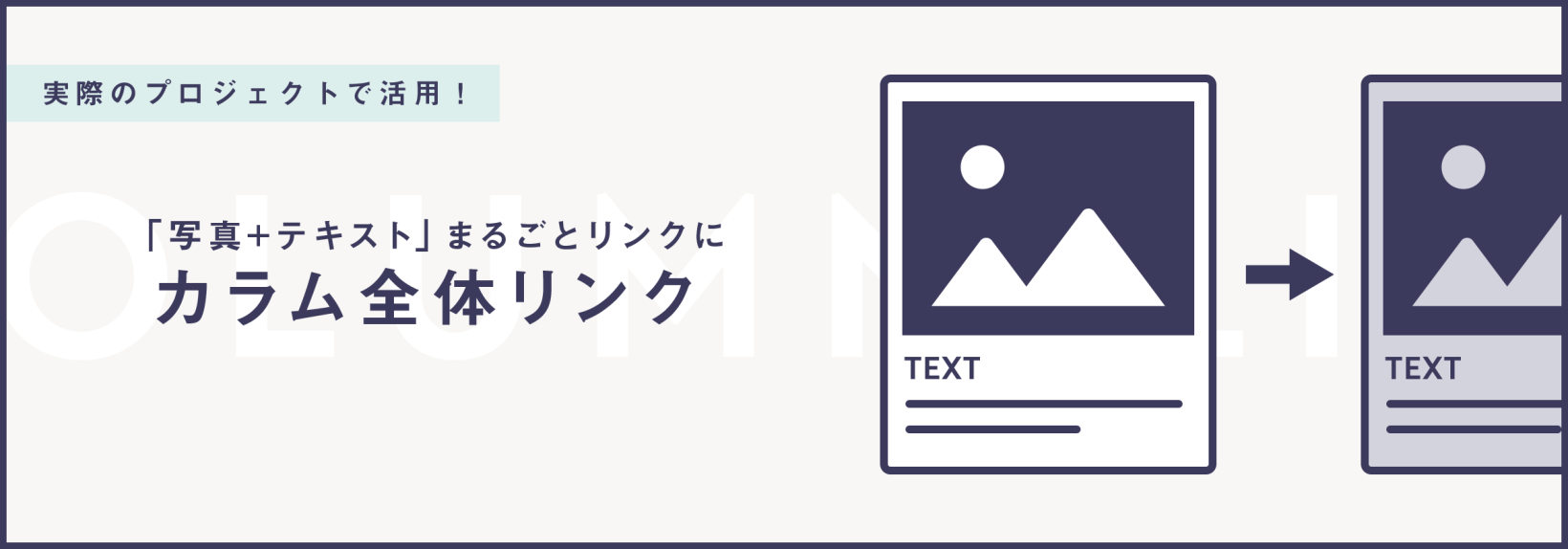
今回は、「複数の要素を含んだカラム全体をリンクにする設定方法」について解説します。
設定できなかった方にはBiNDupのサイトデータを用意しているのでご安心を!
カラム全体を背景にするメリットや背景画像ごとリンクにする方法は、以下の記事で解説していますので併せてご覧ください。
クリックしやすくなる!複数の要素を含んだカラム全体をリンクにする設定方法
→デザインカスタマイズも自由にできるノーコードCMS「BiNDup」を30日間無料体験
BiNDUpの機能を使った基本のやり方
開始タグと終了タグ使うだけでかんたんにそれっぽいものができます!
開始タグ・終了タグとは?
BiNDupのリンクパーツの一つです。開始タグにリンクを指定することで、開始〜終了までの間の要素すべてに同じリンクを付与することができます。
複数の要素に同じリンク先を指定する手間が省けるので便利です。
※ただし要素の間に余白があると、いったんリンクが途切れてしまうので注意。
ブロックエディタの設定方法
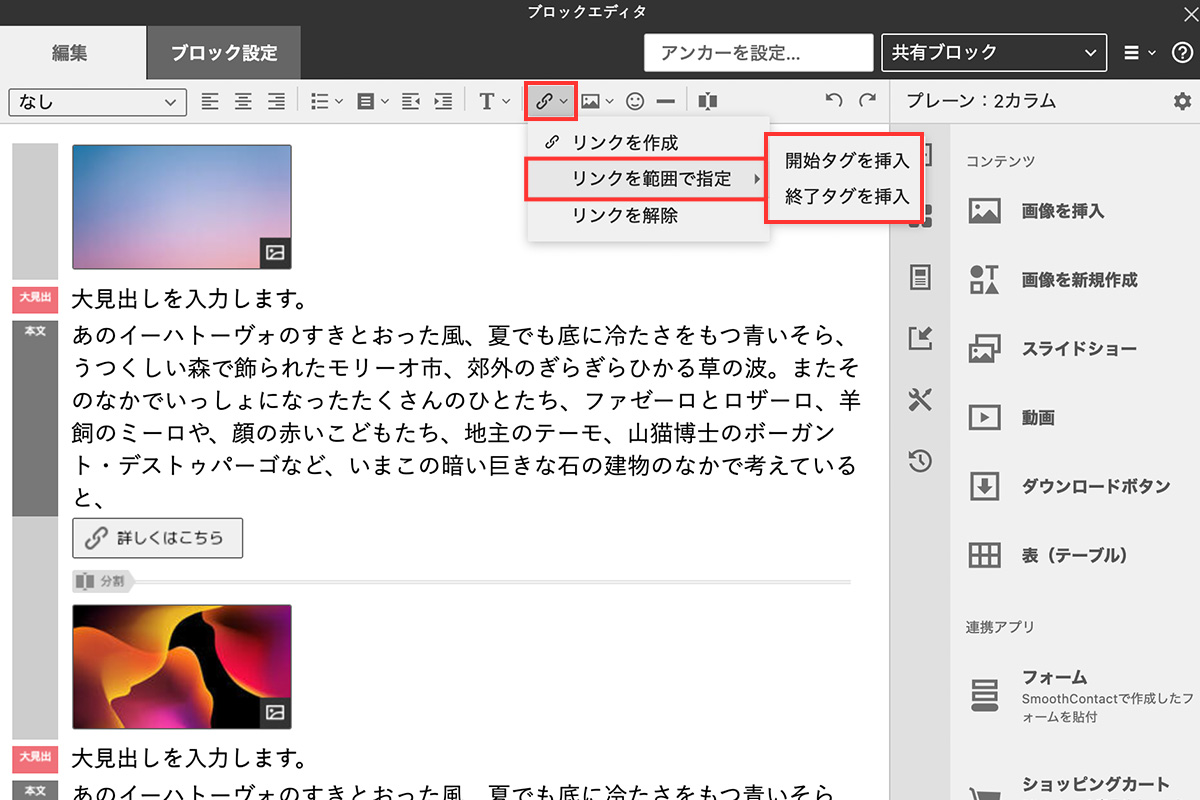
ブロックエディタを開き、「リンクパーツ」ボタン→「リンクを範囲で指定」から「開始タグを挿入」または「終了タグを挿入」で開始タグ・終了タグを挿入します。
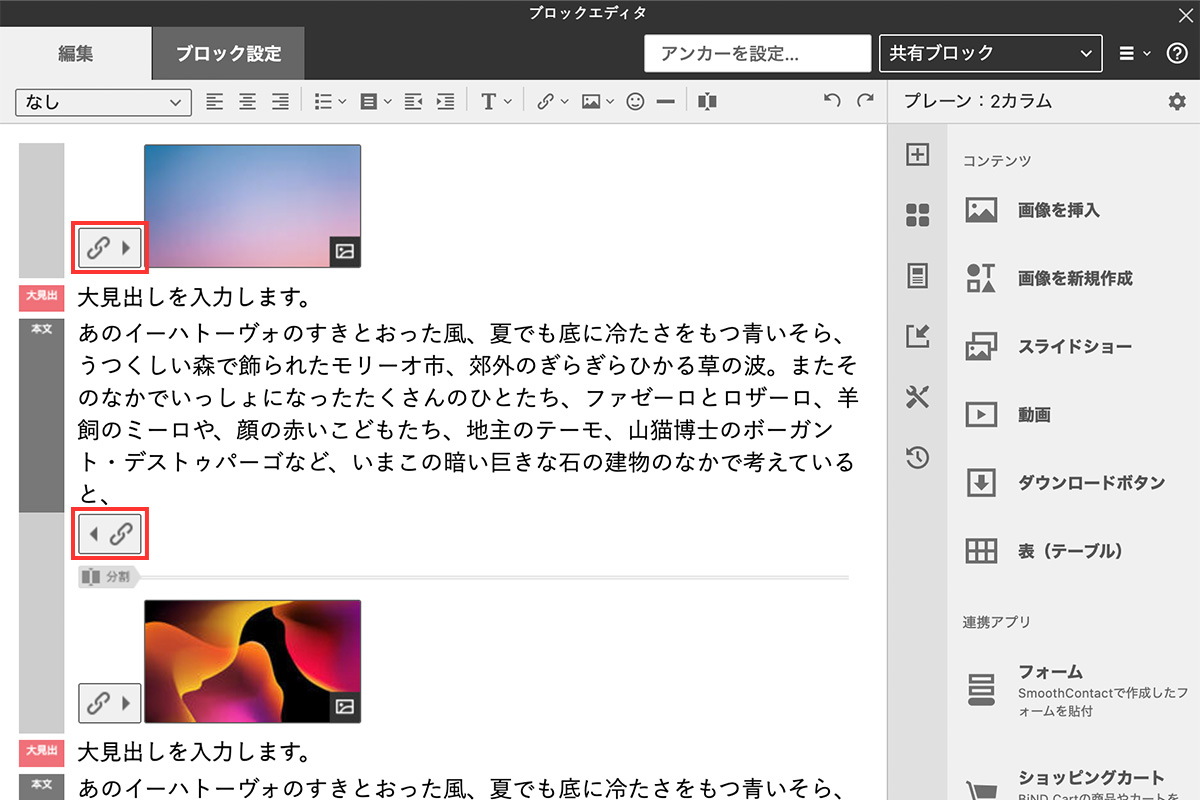
リンクにしたい範囲を画像の例のように開始タグと終了タグで囲みます。
開始タグをクリックし、リンク先を指定すれば完成です。
→デザインカスタマイズも自由にできるノーコードCMS「BiNDup」を30日間無料体験
ブロックDressを使ってカラム全体をリンクにする方法
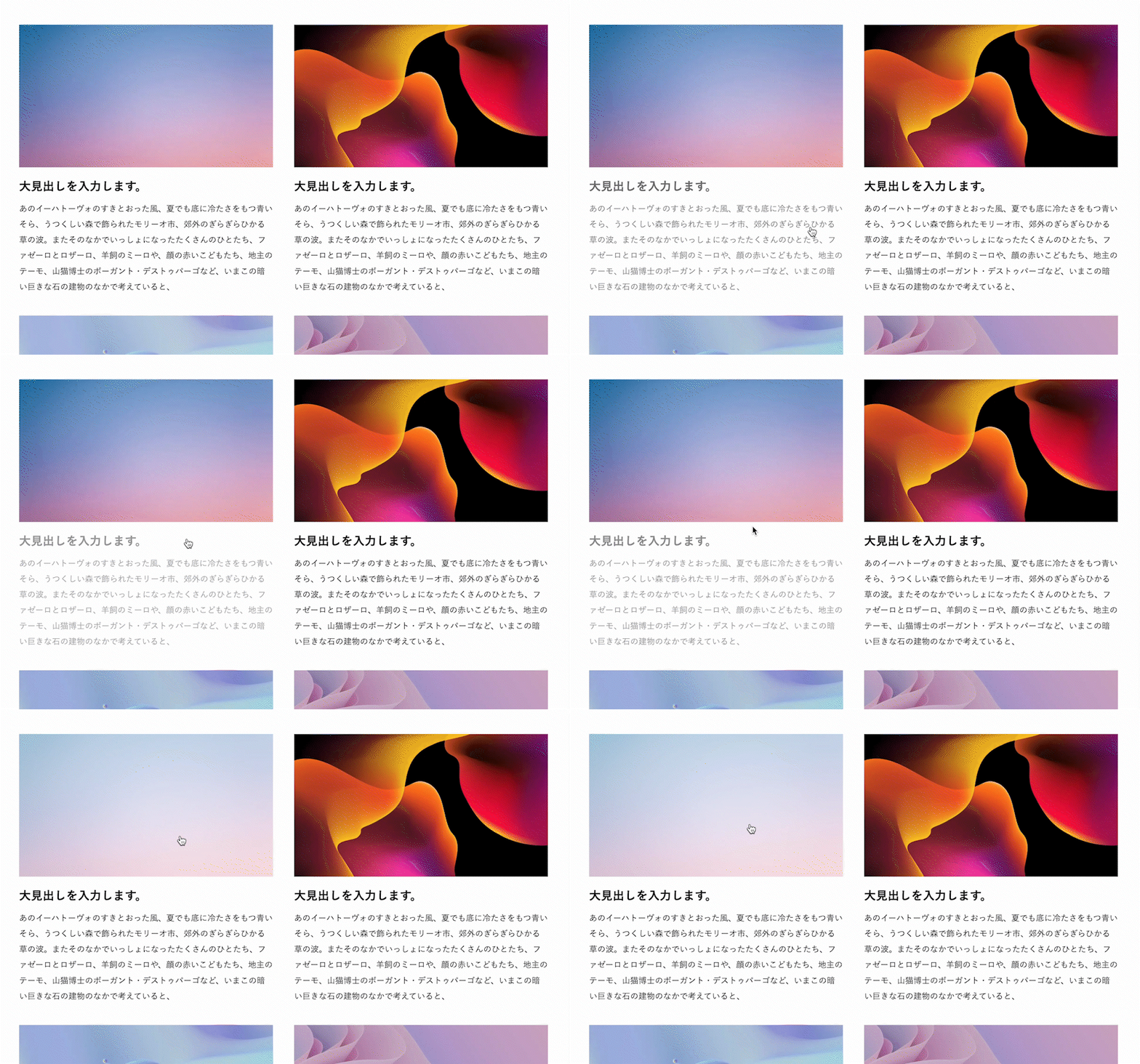
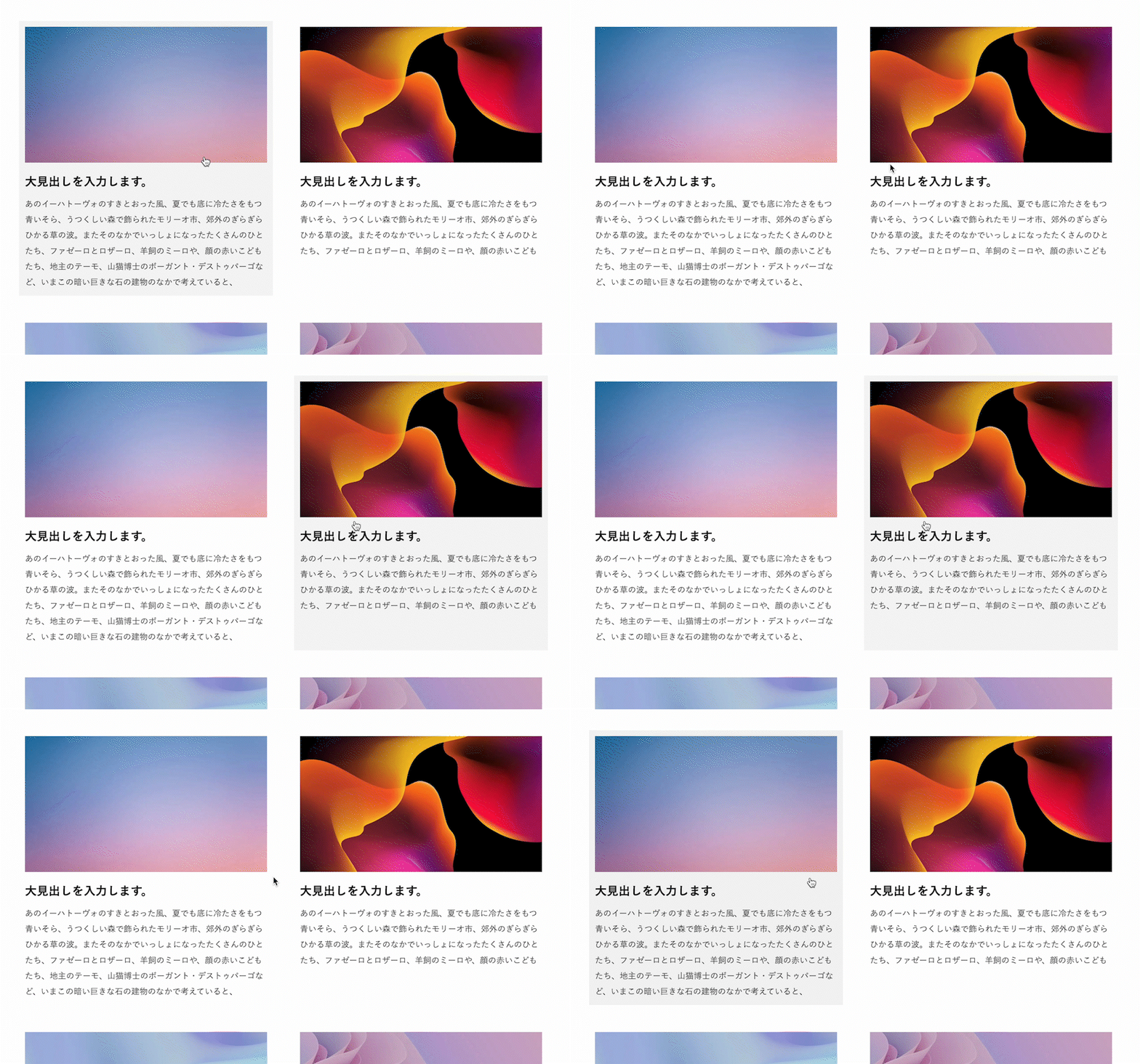
マウスオーバーすると、要素の間の余白を含めたカラム全体がリンクになっているので、クリックしやすく、UXやユーザービリティを意識するサイトでよく使われているイメージです。
ブロックエディタの設定方法
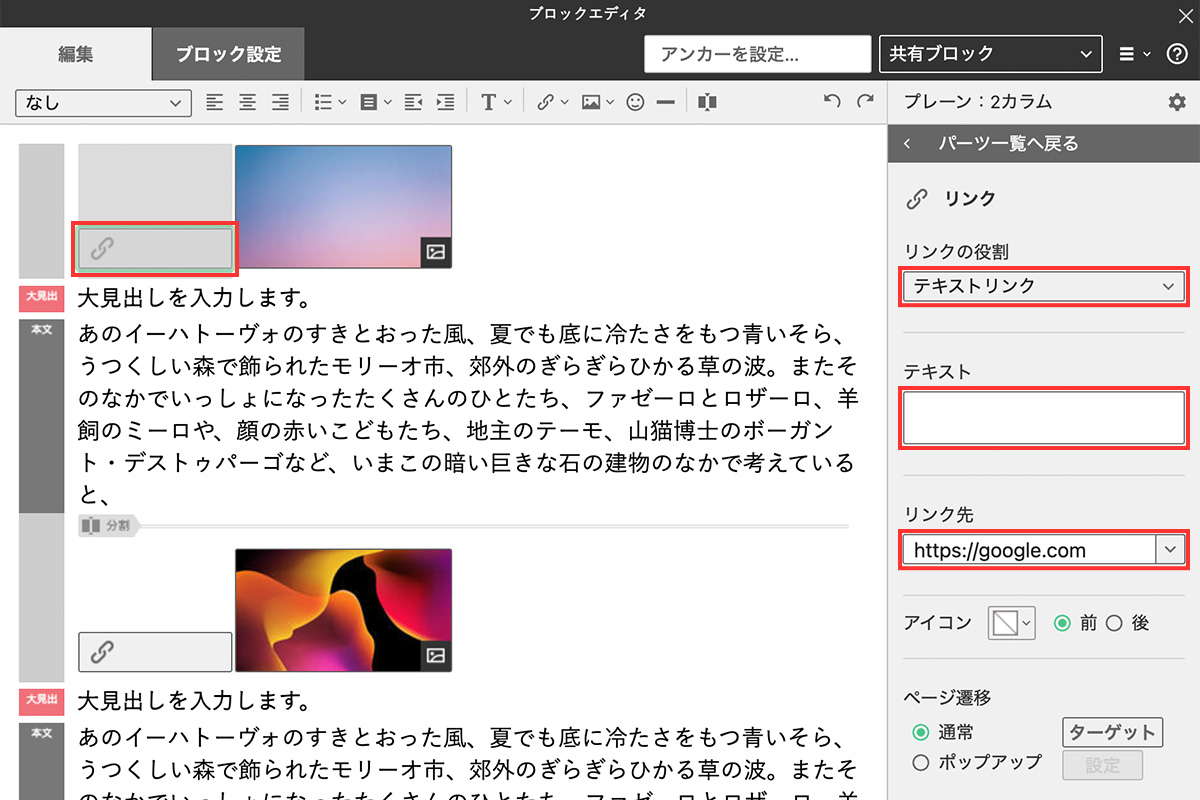
リンクにしたい範囲のはじめに、リンクパーツを挿入します。リンクパーツをクリックし、リンクの役割が「テキストリンク」になっているのを確認したら、テキスト内の文字を削除、リンク先を指定します。
※この場合は、分割線までのコンテンツがリンクになるため、終了タグは不要です。
Dressの設定方法
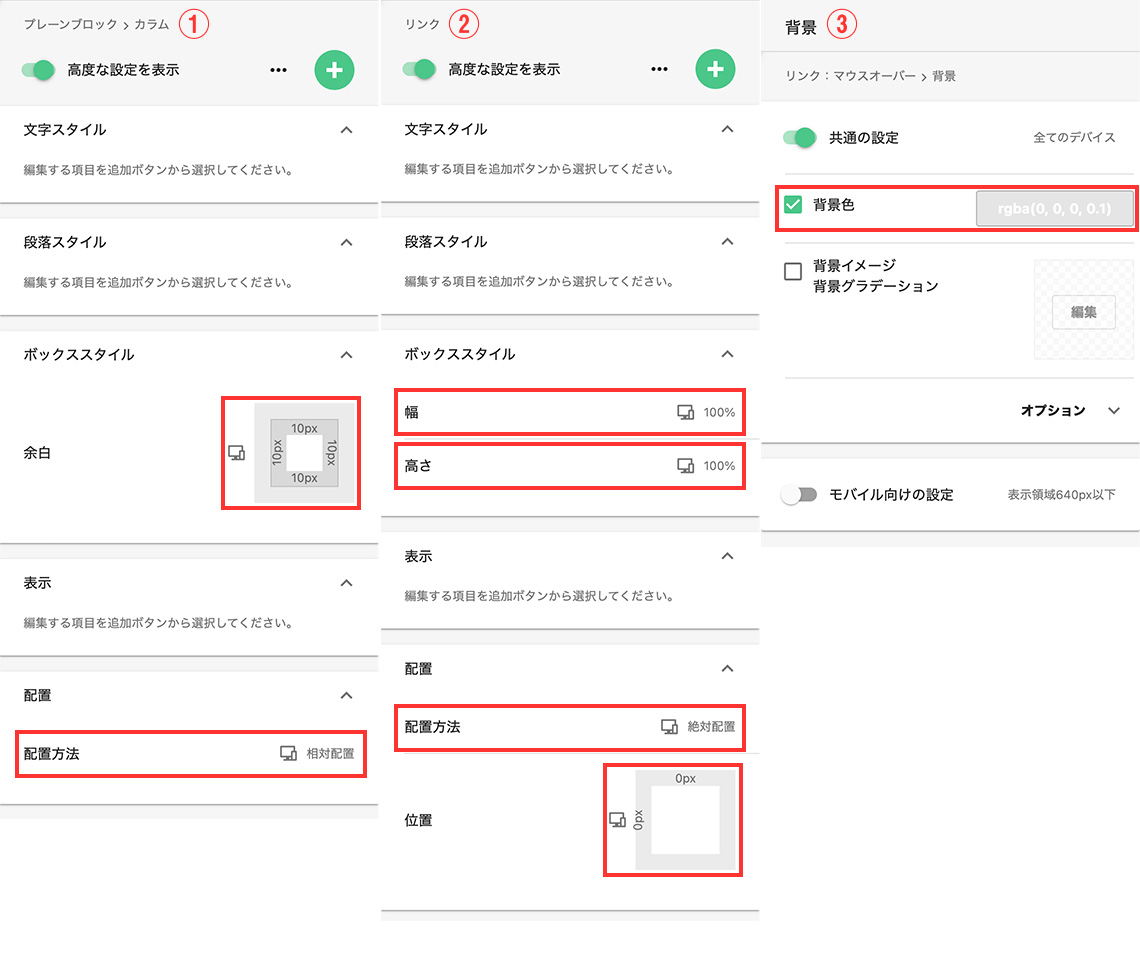
①「プレーンブロック:カラム」の設定
サンプルではプレーンブロックを使っているので、プレーンブロックのカラムに対して指定します。
使用しているブロックに併せて設定場所を変えてください。
余白の内余白:10px
配置方法:相対配置(position:relative) ※この範囲内に限定するよという指示のイメージ
②「リンク」の設定
幅:100%
高さ:100%
配置方法:絶対配置(position:absolute)
位置:左0px、上0px
「リンク:マウスオーバー」の設定
背景色:rgb(0,0,0,0.1)
※必ずブロックDressに記載してください。position:absoluteを使っているので、サイト全体のDressに指定するとサイトのレイアウトが崩れる可能性があります。
→デザインカスタマイズも自由にできるノーコードCMS「BiNDup」を30日間無料体験
【応用編】ニュース一覧の記事全体をリンクにする方法
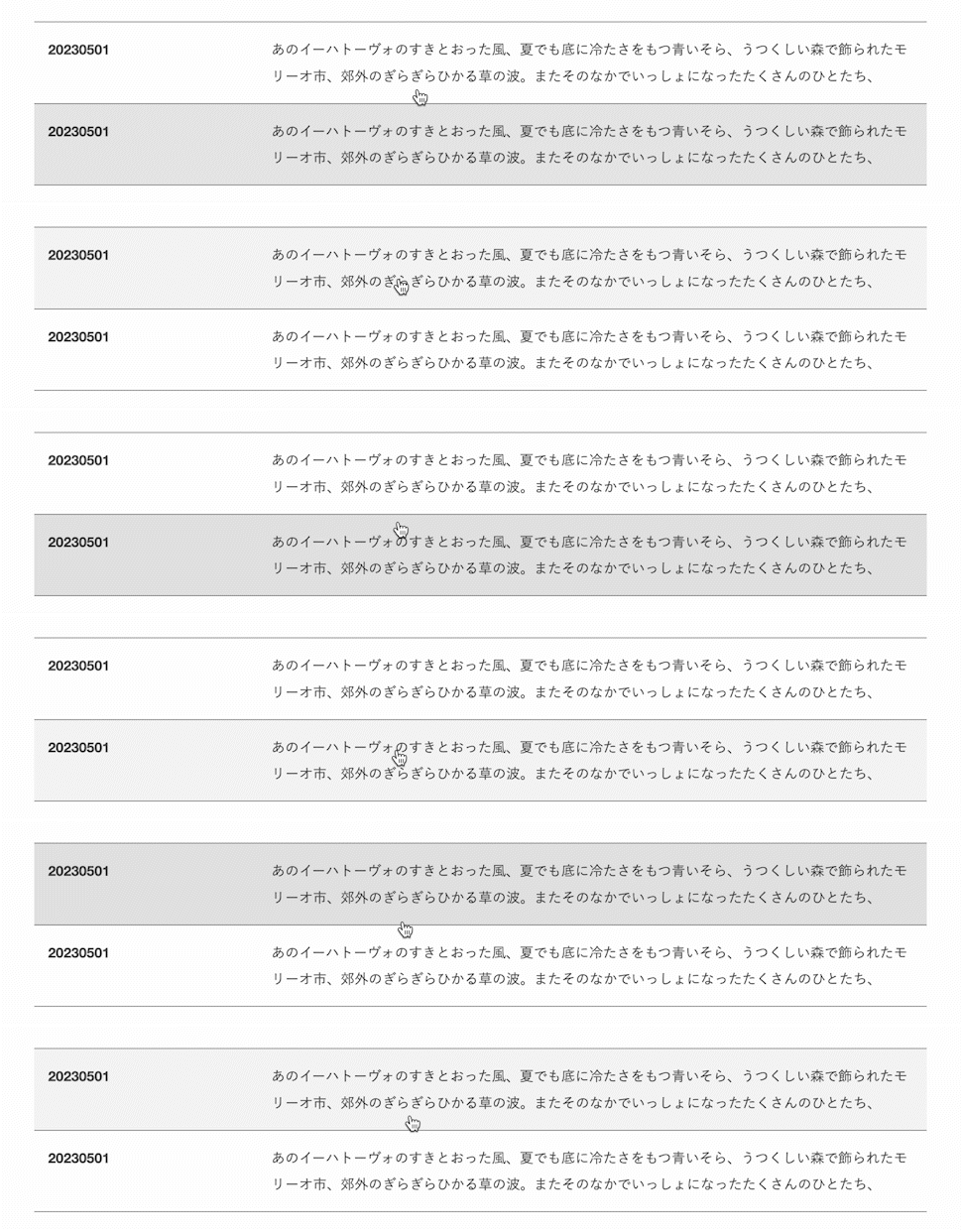
同じやり方で、ニュース一覧にも応用することが可能です。
ブロックエディタの設定方法
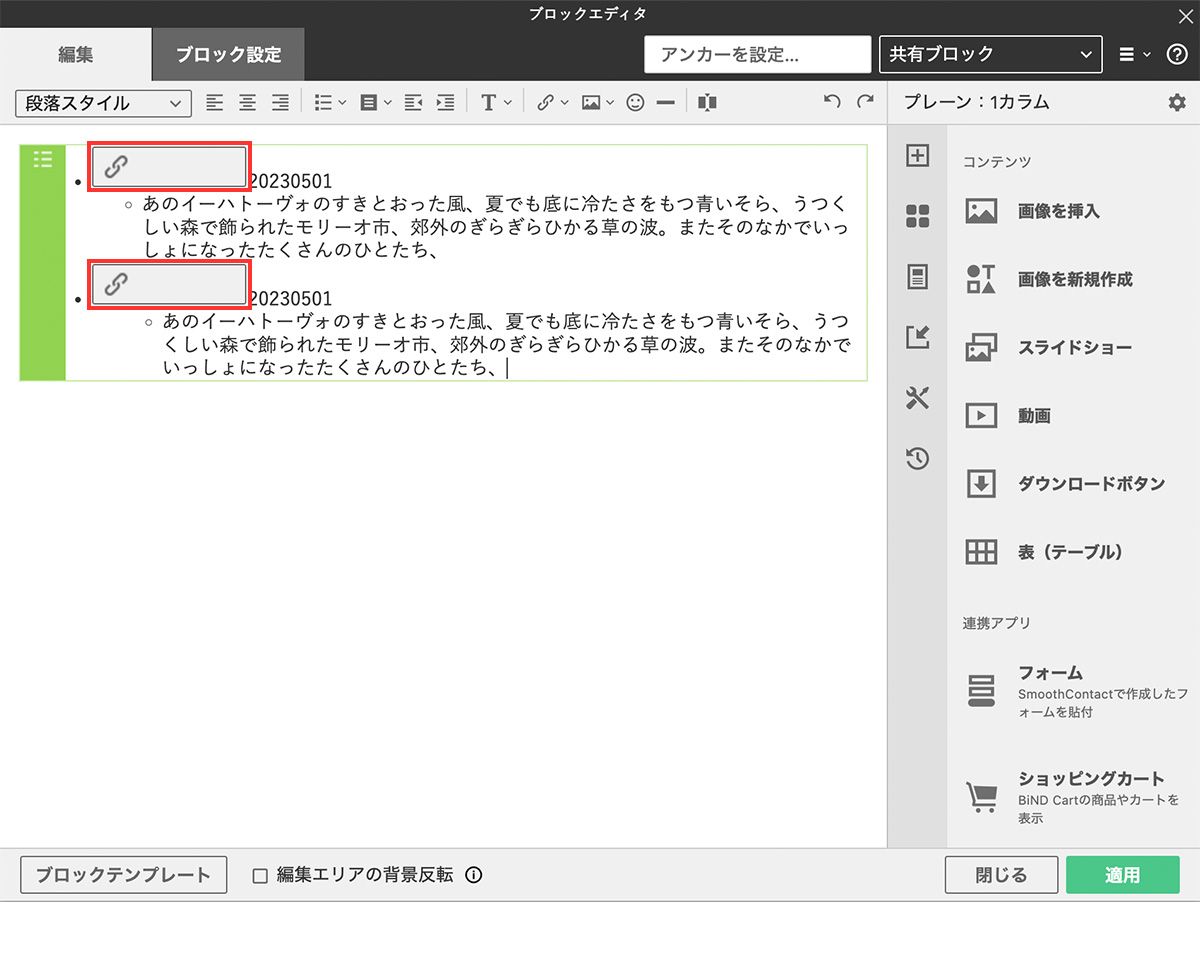
リンクにしたい範囲のはじめに、リンクパーツを挿入します。リンクパーツをクリックし、リンクの役割が「テキストリンク」になっているのを確認したら、テキスト内の文字を削除、リンク先を指定します。
Dressの設定方法
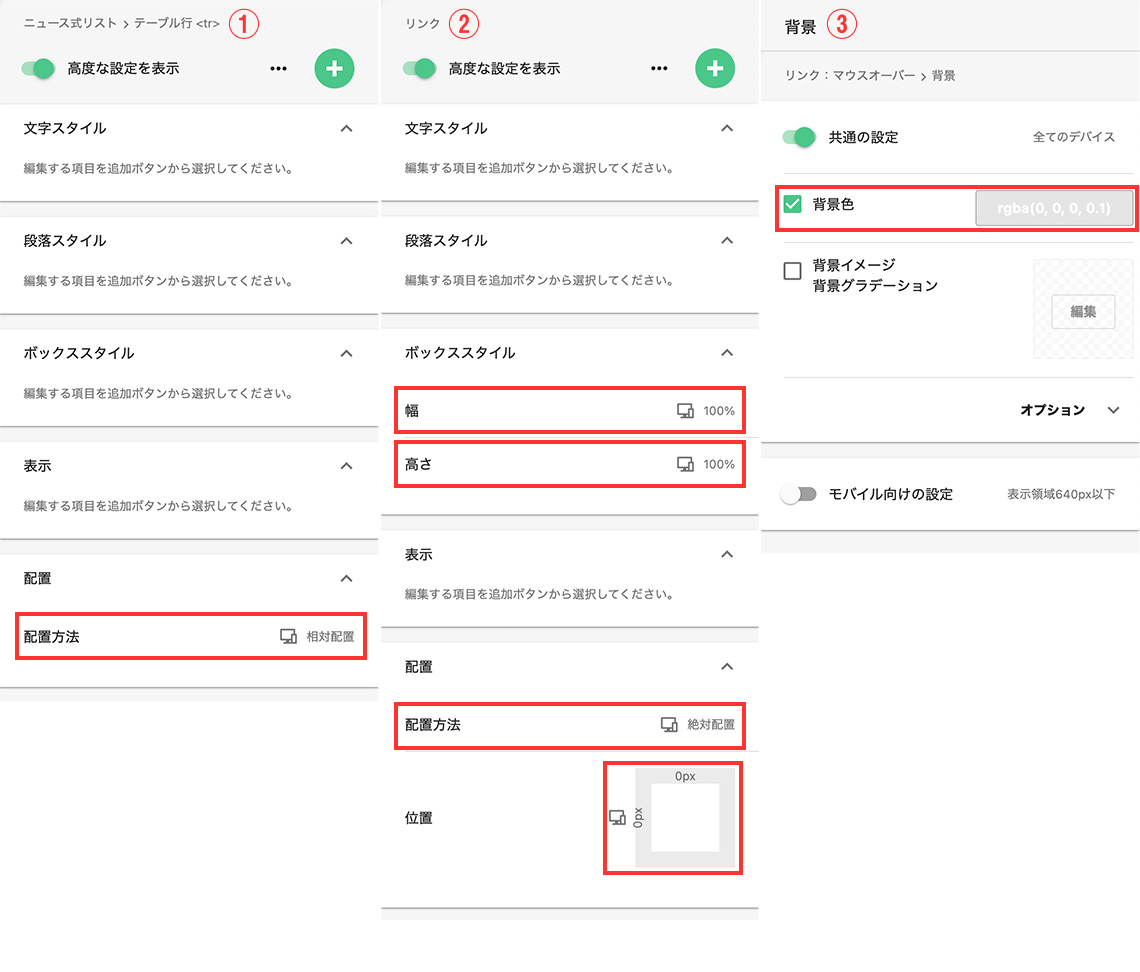
①「ニュース:テーブル行
」の設定
配置方法:相対配置(position:relative)
②「リンク」の設定
幅:100%
高さ:100%
配置方法:絶対配置(position:absolute)
位置:左0px、上0px
「リンク:マウスオーバー」の設定
背景色:rgb(0,0,0,0.1)
※必ずブロックDressに記載してください。position:absoluteを使っているので、サイト全体のDressに指定するとサイトのレイアウトが崩れる可能性があります。
まとめ
いかがでしたでしょうか?アイデア次第で色々使えるので、ぜひ応用して使ってみてくださいね!
BiNDupをまずは無料で使ってみる
今回作成したサンプルサイトのダウンロード
自分では設定ができなそう・・と不安な方は
今回のサンプルサイトのサイトデータを用意しましたので、以下よりログインしてダウンロードしてみてください。
(BiND10以降、BiNDup対応)
※このダウンロードデータには複数のサイトデータが含まれています。一度解凍してご利用ください。日付zipファイル内のsiteから始まるzipファイル(site_text.zip/site_textbig.zip/site_thin.zip)がサイトデータです。
※サイトデータのインポート方法は、こちらのサポートページの2番「取り込み先の環境でサイトデータをインポートする」をご参照ください。
※ブログの内容についてはサポート対象外なので要注意!
「CV獲得を目指すサイトづくりのノウハウ|BiNDupで実践」を無料ダウンロード
お問い合わせや予約など、コンバージョン(=CV)を向上を狙うためのサイトデザインをホームページ作成サービスのBiNDupの操作方法とともに解説します。
ダウンロードURLをメールでお送りします
フォーム送信と同時に個人情報の取り扱いに同意したものとします
関連記事
2026.03.27
- WEB KNOWLEDGE
アンカーリンクとは?ホームページに設置する方法とSEO効果をわかりやすく解説
アンカーリンクの仕組みから設置方法、SEO効果を高めるアンカーテキストの書き方まで解説。訪問者の離脱を防ぎ、Googleからの評価も高めるページ内ナビゲーションの活用法を紹介します。
2023.10.27
- BiNDup TIPS
片側だけブラウザ幅に突き抜けるデザインの設定方法
ノーコードCMS「BiNDup」で、片側だけブラウザ幅に突き抜けるデザインの設定方法について解説します。ブランドサイトなどでよく見るデザインを簡単に作れる、実用的なカスタマイズ・テクニックです。
2023.09.12
- DESIGN
【BiNDup最新テンプレート】心地よく動いてクリックを促す。アレンジ術もご紹介
新たに搭載するホームページ作成サービス「BiNDup」の追加テンプレートSiteBoxより、デザインのポイントやおすすめのアレンジ方法をご紹介!新機能のカルーセルやシャッターを採用しているほか、予約サイトのテンプレートも含まれているのでおすすめです。
配置方法:相対配置(position:relative)
②「リンク」の設定
幅:100%
高さ:100%
配置方法:絶対配置(position:absolute)
位置:左0px、上0px
「リンク:マウスオーバー」の設定
背景色:rgb(0,0,0,0.1)
※必ずブロックDressに記載してください。position:absoluteを使っているので、サイト全体のDressに指定するとサイトのレイアウトが崩れる可能性があります。
まとめ
いかがでしたでしょうか?アイデア次第で色々使えるので、ぜひ応用して使ってみてくださいね!
BiNDupをまずは無料で使ってみる
今回作成したサンプルサイトのダウンロード
自分では設定ができなそう・・と不安な方は
今回のサンプルサイトのサイトデータを用意しましたので、以下よりログインしてダウンロードしてみてください。
(BiND10以降、BiNDup対応)
※このダウンロードデータには複数のサイトデータが含まれています。一度解凍してご利用ください。日付zipファイル内のsiteから始まるzipファイル(site_text.zip/site_textbig.zip/site_thin.zip)がサイトデータです。
※サイトデータのインポート方法は、こちらのサポートページの2番「取り込み先の環境でサイトデータをインポートする」をご参照ください。
※ブログの内容についてはサポート対象外なので要注意!
「CV獲得を目指すサイトづくりのノウハウ|BiNDupで実践」を無料ダウンロード
お問い合わせや予約など、コンバージョン(=CV)を向上を狙うためのサイトデザインをホームページ作成サービスのBiNDupの操作方法とともに解説します。
ダウンロードURLをメールでお送りします
フォーム送信と同時に個人情報の取り扱いに同意したものとします

関連記事
- WEB KNOWLEDGE
アンカーリンクとは?ホームページに設置する方法とSEO効果をわかりやすく解説
アンカーリンクの仕組みから設置方法、SEO効果を高めるアンカーテキストの書き方まで解説。訪問者の離脱を防ぎ、Googleからの評価も高めるページ内ナビゲーションの活用法を紹介します。
- BiNDup TIPS
片側だけブラウザ幅に突き抜けるデザインの設定方法
ノーコードCMS「BiNDup」で、片側だけブラウザ幅に突き抜けるデザインの設定方法について解説します。ブランドサイトなどでよく見るデザインを簡単に作れる、実用的なカスタマイズ・テクニックです。
- DESIGN
【BiNDup最新テンプレート】心地よく動いてクリックを促す。アレンジ術もご紹介
新たに搭載するホームページ作成サービス「BiNDup」の追加テンプレートSiteBoxより、デザインのポイントやおすすめのアレンジ方法をご紹介!新機能のカルーセルやシャッターを採用しているほか、予約サイトのテンプレートも含まれているのでおすすめです。