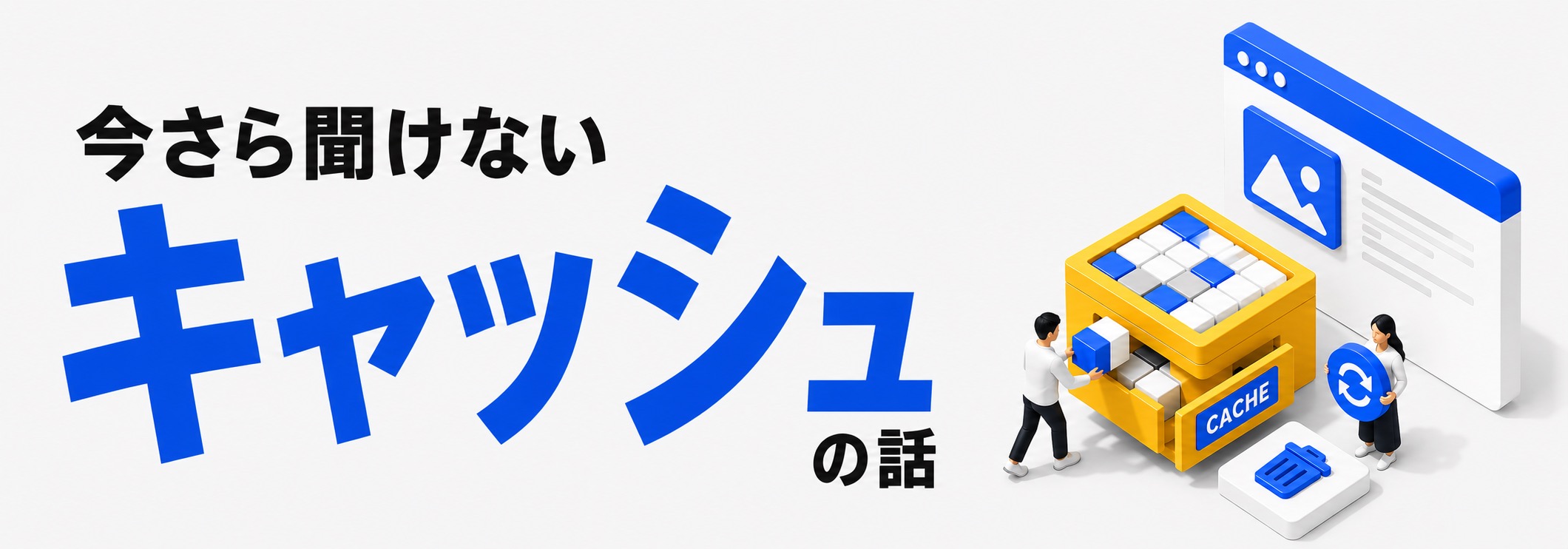
パソコンやスマホからホームページを見たときに、更新データが反映されていない場合があります。ホームページが更新されない原因としては、キャッシュがあげられます。この記事では、ホームページを更新した内容で表示させる方法や、再読み込み・キャッシュ削除などについて解説します。ぜひ参考にしてください。
ホームページが更新されない理由は「キャッシュ」にある
ホームページが更新されない理由を知るには、「キャッシュ」について理解を深めることが重要です。ここでは、キャッシュについて詳しく解説します。
キャッシュの目的は一時的なデータの保存
キャッシュは、英語で「cache」と表記します。日本語に訳すと、「隠し場所」や「貯蔵所」という意味です。ホームページにおけるキャッシュとは、一度読み込んだデータを一時的に保管しておくことを指します。
データを保存する目的は、表示速度の向上です。毎回データを読み込むより、保存しておく方が素早くホームページを表示できます。
キャッシュが原因でホームページが更新されない理由
キャッシュは、一時的にホームページのデータを保管するため、キャッシュが残っていると以前の情報を表示してしまうことになります。そのため、ホームページが更新されず、以前の内容が表示されてしまいます。
また、キャッシュが多く、的確な情報を選択できないこともホームページが更新されない理由のひとつです。
キャッシュに保管されている内容
キャッシュに保管されている内容としては以下のようなものがあげられます。
- 過去に表示した際の画像やテキスト
- 表示に使われるプログラムソース など
キャッシュを削除することで、保存したデータが消えるのではないかと不安に思っている人もいるでしょう。しかし、デバイスに保存されている写真や音楽などのデータは消去されません。そのため、安心してキャッシュを削除して構いません。
ただし、LINEではデータが消える可能性もあるため、注意しましょう。以下はLINE公式の引用部です。
画像がうまく表示されない場合は、こちらの記事をチェックしてください。
キャッシュを削除してもトークや写真は消えないのか?
トーク履歴、写真、ボイスメッセージ、ファイルのデータは削除されません。ただし、一度も開くことなく保存期間が経過してしまった写真や動画などのデータは、開けなくなりますのでご注意ください。
※引用:LINEが重い…キャッシュの蓄積が原因かも! キャッシュを削除する方法| LINE公式ブログ
ホームページが更新されない場合の解決方法
ホームページが更新されない場合は、パソコンの再読み込みを実施しましょう。キャッシュの量によっては、再読み込みで対応できるケースもあります。再読み込みで効果がなければ、キャッシュの削除を実施します。スマホやタブレットは再読み込みできないため、キャッシュの削除で対応しましょう。
【Windows・Mac】ホームページが更新されないときの解決方法
パソコンでホームページが更新されない場合の解決方法を解説します。再読み込みとキャッシュの削除に分けて解説するため、参考にしてください。
再読み込み
パソコン環境でホームページが更新されない場合には、再読み込みを実施します。再読み込みはショートカットキーを活用すれば、簡単に再読み込みできるため試してみましょう。
再読み込みのショートカットキーは、使用しているOSやブラウザによって異なります。
Windows・Macのブラウザごとのショートカットキーは以下の通りです。
| Google Chrome | Microsoft Edge | Safari | Firefox | |
|---|---|---|---|---|
| Windows | 「Ctrl」+「F5」 「Shift」+「F5」 「Ctrl」+「Shift」+「R」 |
「Ctrl」+「F5」 「Shift」+「F5」 「Ctrl」+「Shift」+「R」 |
― (Windows版は提供終了) |
「Ctrl」+「F5」 「Ctrl」+「Shift」+「R」 |
| Mac | 「Command」+「R」 「Command」+「Shift」+「R」 |
「Command」+「Shift」+「R」 | 「Command」+「R」 (キャッシュを無視して読み込む場合は、後述の「開発」メニューからキャッシュを空にしてから再読み込み) |
「Command」+「Shift」+「R」 |
キャッシュの削除
キャッシュを削除する方法は、ブラウザごとに異なります。ここでは、各ブラウザのキャッシュ削除方法を解説します。
※メニューの名称は、お使いのOSやブラウザのバージョンにより多少異なる場合があります。
Google Chrome
Google Chromeを利用している場合は、以下のような手順でキャッシュを削除します。
- 画面右上の「︙」をクリックして、「設定」を選択する
- 「プライバシーとセキュリティ」から「閲覧履歴データを削除」をクリックする
- 「キャッシュされた画像とファイル」にチェックを入れ、「データを削除」をクリックして完了
データを削除する際には、期間を指定して削除することも可能です。
また、「Ctrl」+「Shift」+「Delete」(Macは「Command」+「Shift」+「Delete」)のショートカットキーで、削除画面を直接開くこともできます。
Microsoft Edge
Microsoft Edgeを利用している場合には、以下のような手順でキャッシュを削除します。
- 画面右上の「…」をクリックして、「設定」を選択する
- 「プライバシー、検索、サービス」を開き、「閲覧データをクリア」にある「クリアするデータの選択」をクリックする
- 時間の範囲を選び、「キャッシュされた画像とファイル」にチェックを入れて「今すぐクリア」をクリックして完了
なお、以前Windowsに搭載されていたInternet Explorerは、2022年6月15日にサポートが終了しています。現在はMicrosoft Edgeへの移行が案内されているため、上記のEdgeの手順でキャッシュを削除しましょう。
Safari
Safariを利用している場合には、以下のような手順でキャッシュを削除します。
- 画面上のメニューバーの「Safari」をクリックして、「設定」を選択する(macOS Monterey以前は「環境設定」)
- 「詳細」をクリックし、「Webデベロッパ用の機能を表示」にチェックを入れる(旧バージョンでは「メニューバーに“開発”メニューを表示」)
- メニューバーの「開発」をクリックして、「キャッシュを空にする」を選択し完了
Firefox
Firefoxを利用している場合は、以下のような手順でキャッシュを削除します。
- 画面右上のメニューボタン「≡」を開き、「設定」を選択する
- 「プライバシーとセキュリティ」をクリックし、「Cookieとサイトデータ」の「データを消去…」を選択する
- 「一時的にキャッシュされたファイルとページ」にチェックを入れ、「消去」をクリックし完了
【iOS端末】ホームページが更新されないときの解決手法
利用しているブラウザによってキャッシュの削除方法は異なるため、SafariとGoogle Chromeに分けて解説します。なお、iOS 18以降はSafariの設定が「設定」→「アプリ」の中に移動しています。
Safariの場合
- 端末の「設定」を開いて「アプリ」から「Safari」を選択する(iOS 17以前は「設定」から直接「Safari」を選択)
- 「履歴とWebサイトデータを消去」をタップし、消去したい期間を選んで実行する
閲覧履歴を残したまま、特定サイトのキャッシュだけを削除したい場合は、「Safari」の設定内にある「詳細」→「Webサイトデータ」から、任意のWebサイトデータを左にスワイプして「削除」をタップします。
Google Chromeの場合
- 「Chrome」アプリを開き、画面右下の「…」をタップして「閲覧履歴データを削除」を選択する
- 削除する期間を選び、「キャッシュされた画像とファイル」にチェックを入れる
- 「閲覧履歴データを削除」をタップして完了
【Android端末】ホームページが更新されないときの解決手法
Android端末の場合には、端末の設定画面からキャッシュの削除ができます。手順は以下のとおりです。
- 端末の「設定」を開いて「アプリ」を選択する
- 「アプリ」から任意のブラウザアプリ(Google ChromeやFirefoxなど)を選択する
- 「ストレージ」から「キャッシュを削除」をタップ
キャッシュを削除するメリット
キャッシュの削除は、ホームページの更新以外にもメリットがあります。ここでは、キャッシュを削除するメリットを解説します。
動作改善
キャッシュはストレージ上に保存されます。キャッシュの容量はそれほど重くはないため、多少であれば消去せずに保存していても問題ありません。しかし、ストレージがひっ迫している場合には、動作が重くなるなどの問題が起こりやすくなります。
端末の動作をスムーズにするためにも、キャッシュは定期的に削除しましょう。
不具合改善
ダウンロードやアップデートがうまくいかない場合、キャッシュが邪魔をしている可能性もあります。
ホームページが更新されないだけでなく、特定のアプリが開けない、起動しないという不具合がある場合にはキャッシュが関係しているケースもあるようです。そのため、不具合がある場合は一度キャッシュをクリアすることで、改善する可能性もあります。
ホームページ全体ではなく、一部に不具合が発生している場合は該当箇所に絞って調査すると効率的です。
AIなどに質問するのも手ですが、該当箇所の名称を把握していると質問がしやすいと思います。詳しくはこちらの記事をご覧ください。

まとめ
キャッシュが原因となり、ホームページが更新されない場合があります。更新内容が反映されない場合には、キャッシュの削除や再読み込みなどを実施しましょう。
BiNDupは、デザイン性とカスタマイズ性が高いWebサイト作成ツールです。国内CMSで、有料コースでは更新されないなどの緊急トラブルが発生した場合でも手厚いサポートが受けられ安心です。
また、さまざまなトラブルがあった際に、BiNDupサポートサイトで対処法を調べることもできます。Webサイトの作成をお考えなら、ぜひ無料体験をお試しください。